
32 KiB
OfficeCLI
OfficeCLI は世界初にして最高の、AI エージェント向けに設計されたコマンドラインツールです。
あらゆる AI エージェントに Word、Excel、PowerPoint の完全な制御権を — たった一行のコードで。
オープンソース。単一バイナリ。Office のインストール不要。依存関係ゼロ。全プラットフォーム対応。


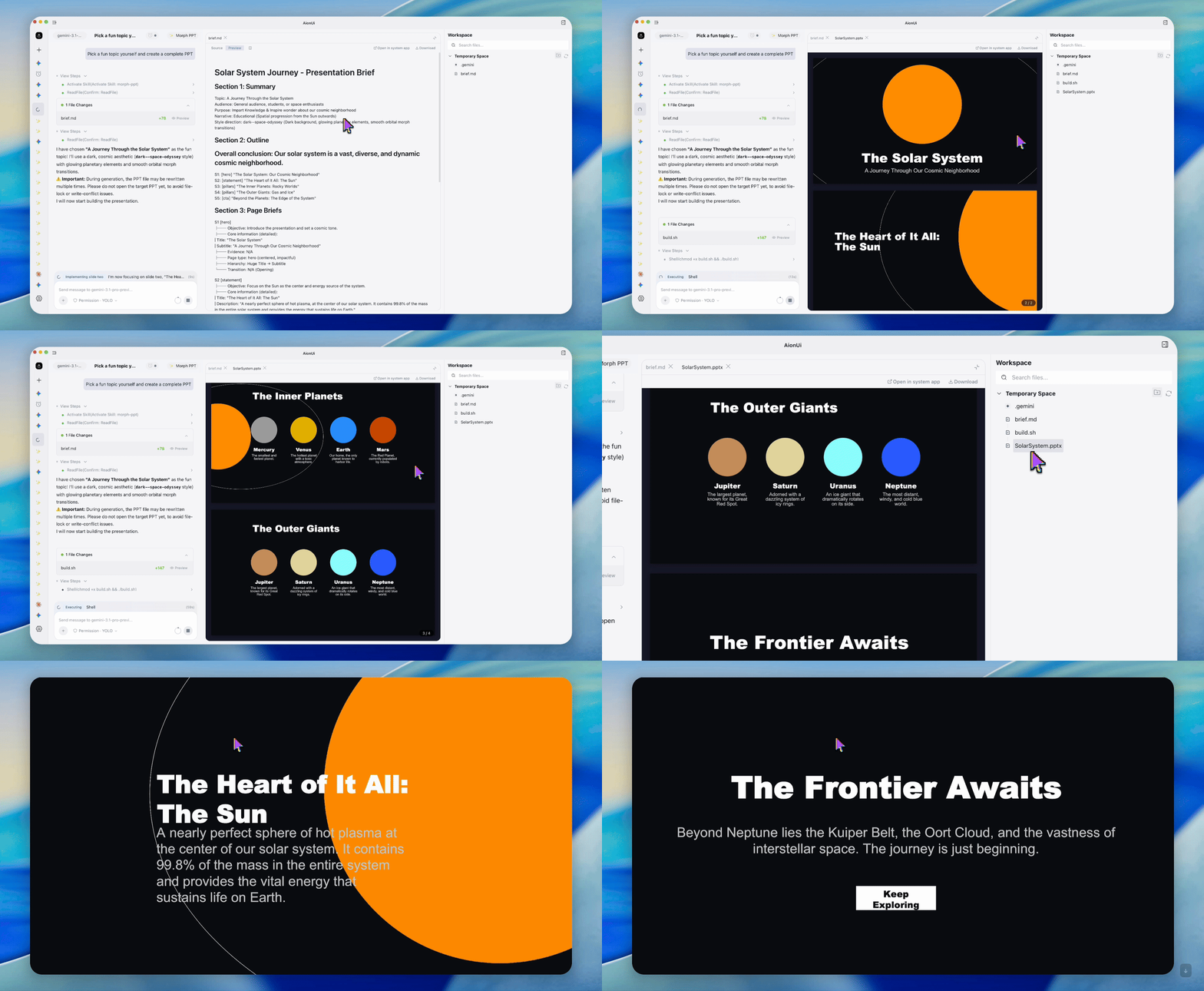
AionUi で OfficeCLI を使った PPT 作成プロセス
PowerPoint プレゼンテーション
 |
 |
 |
 |
 |
 |
—
Word 文書
 |
 |
 |
—
Excel スプレッドシート
 |
 |
 |
上記の文書はすべて AI エージェントが OfficeCLI を使って全自動で作成 — テンプレートなし、手動編集なし。
AI エージェント向け — 一行で開始
これを AI エージェントのチャットに貼り付けるだけ — スキルファイルを自動で読み込み、インストールを完了します:
curl -fsSL https://officecli.ai/SKILL.md
これだけです。スキルファイルがエージェントにバイナリのインストール方法と全コマンドの使い方を教えます。
技術詳細: OfficeCLI には SKILL.md が付属し、コマンド構文、アーキテクチャ、よくある落とし穴をカバーしています。インストール後、エージェントはすぐに Office 文書の作成・読み取り・変更が可能です。
一般ユーザー向け
オプション A — GUI: AionUi をインストール — 自然言語で Office 文書を作成・編集できるデスクトップアプリ。内部で OfficeCLI が動いています。やりたいことを説明するだけで、AionUi がすべて処理します。
オプション B — CLI: GitHub Releases からお使いのプラットフォーム用バイナリをダウンロードして、以下を実行:
officecli install
バイナリを PATH にコピーし、検出されたすべての AI コーディングエージェント(Claude Code、Cursor、Windsurf、GitHub Copilot など)に officecli スキルを自動インストールします。エージェントはすぐに Office 文書の作成・読み取り・編集が可能になります。追加設定は不要です。
開発者向け — 30秒でライブ体験
# 1. インストール(macOS / Linux)
curl -fsSL https://raw.githubusercontent.com/iOfficeAI/OfficeCLI/main/install.sh | bash
# Windows (PowerShell): irm https://raw.githubusercontent.com/iOfficeAI/OfficeCLI/main/install.ps1 | iex

# 2. 空の PowerPoint を作成
officecli create deck.pptx

# 3. ライブプレビューを開始 — ブラウザで http://localhost:26315 が開きます
officecli watch deck.pptx --port 26315

# 4. 別のターミナルを開いてスライドを追加 — ブラウザが即座に更新されます
officecli add deck.pptx / --type slide --prop title="Hello, World!"
これだけです。add、set、remove コマンドを実行するたびに、プレビューがリアルタイムで更新されます。どんどん試してみてください — ブラウザがあなたのライブフィードバックループです。
クイックスタート
# プレゼンテーションを作成してコンテンツを追加
officecli create deck.pptx
officecli add deck.pptx / --type slide --prop title="Q4 Report" --prop background=1A1A2E
officecli add deck.pptx '/slide[1]' --type shape \
  --prop text="Revenue grew 25%" --prop x=2cm --prop y=5cm \
  --prop font=Arial --prop size=24 --prop color=FFFFFF

# アウトラインを表示
officecli view deck.pptx outline
# → Slide 1: Q4 Report
# →   Shape 1 [TextBox]: Revenue grew 25%

# HTML で表示 — サーバー不要、ブラウザでレンダリングされたプレビューを開きます
officecli view deck.pptx html

# 任意の要素の構造化 JSON を取得
officecli get deck.pptx '/slide[1]/shape[1]' --json
{
  "tag": "shape",
  "path": "/slide[1]/shape[1]",
  "attributes": {
    "name": "TextBox 1",
    "text": "Revenue grew 25%",
    "x": "720000",
    "y": "1800000"
  }
}
なぜ OfficeCLI?
以前は 50行の Python と 3つのライブラリが必要でした:
from pptx import Presentation
from pptx.util import Inches, Pt
prs = Presentation()
slide = prs.slides.add_slide(prs.slide_layouts[0])
title = slide.shapes.title
title.text = "Q4 Report"
# ... さらに 45行 ...
prs.save('deck.pptx')
今はコマンド一つで:
officecli add deck.pptx / --type slide --prop title="Q4 Report"
OfficeCLI でできること:
- 作成 ドキュメント -- 空白またはコンテンツ付き
- 読み取り テキスト、構造、スタイル、数式 -- プレーンテキストまたは構造化 JSON
- 分析 フォーマットの問題、スタイルの不整合、構造的な欠陥
- 修正 任意の要素 -- テキスト、フォント、色、レイアウト、数式、チャート、画像
- 再構成 コンテンツ -- 要素の追加、削除、移動、文書間コピー
| フォーマット | 読み取り | 修正 | 作成 |
|---|---|---|---|
| Word (.docx) | ✅ | ✅ | ✅ |
| Excel (.xlsx) | ✅ | ✅ | ✅ |
| PowerPoint (.pptx) | ✅ | ✅ | ✅ |
Word — 段落、ラン、表、スタイル、ヘッダー/フッター、画像、数式、コメント、脚注、透かし、ブックマーク、目次、チャート、ハイパーリンク、セクション、フォームフィールド、コンテンツコントロール (SDT)、フィールド、文書プロパティ
Excel — セル、数式(150以上の組み込み関数を自動計算)、シート、テーブル、条件付き書式、チャート、ピボットテーブル(マルチフィールド、日付グループ化、showDataAs、ソート、総計、小計)、名前付き範囲、データ入力規則、画像、スパークライン、コメント、オートフィルター、図形、CSV/TSV インポート、$Sheet:A1 セルアドレッシング
PowerPoint — スライド、図形、画像、表、チャート、アニメーション、モーフトランジション、3D モデル (.glb)、スライドズーム、数式、テーマ、コネクタ、ビデオ/オーディオ、グループ、ノート、プレースホルダー
使用シーン
開発者向け:
- データベースや API からのレポート自動生成
- 文書の一括処理(一括検索/置換、スタイル更新)
- CI/CD 環境でのドキュメントパイプライン構築(テスト結果からドキュメント生成)
- Docker/コンテナ環境でのヘッドレス Office 自動化
AI エージェント向け:
- ユーザーのプロンプトからプレゼンテーションを生成(上記の例を参照)
- ドキュメントから構造化データを JSON に抽出
- 納品前のドキュメント品質検証
チーム向け:
- ドキュメントテンプレートを複製してデータを入力
- CI/CD パイプラインでの自動ドキュメント検証
インストール
単一の自己完結型バイナリとして配布。.NET ランタイムは内蔵 -- インストール不要、ランタイム管理不要。
ワンライナーインストール:
# macOS / Linux
curl -fsSL https://raw.githubusercontent.com/iOfficeAI/OfficeCLI/main/install.sh | bash

# Windows (PowerShell)
irm https://raw.githubusercontent.com/iOfficeAI/OfficeCLI/main/install.ps1 | iex
または手動ダウンロード GitHub Releases:
| プラットフォーム | バイナリ |
|---|---|
| macOS Apple Silicon | officecli-mac-arm64 |
| macOS Intel | officecli-mac-x64 |
| Linux x64 | officecli-linux-x64 |
| Linux ARM64 | officecli-linux-arm64 |
| Windows x64 | officecli-win-x64.exe |
| Windows ARM64 | officecli-win-arm64.exe |
インストール確認:officecli --version
またはダウンロード済みバイナリからセルフインストール(officecli を直接実行してもインストールがトリガーされます):
officecli install    # 明示的インストール
officecli            # 直接実行でもインストールがトリガー
更新はバックグラウンドで自動チェックされます。officecli config autoUpdate false で無効化、または OFFICECLI_SKIP_UPDATE=1 で単回スキップ可能。設定は ~/.officecli/config.json にあります。
主な機能
ライブプレビュー
watch はローカル HTTP サーバーを起動し、PowerPoint ファイルのライブ HTML プレビューを提供します。変更のたびにブラウザが自動更新 — AI エージェントとの反復デザインに最適です。
officecli watch deck.pptx
# http://localhost:26315 を開く — set/add/remove のたびに自動更新
図形、チャート、数式、3D モデル(Three.js)、モーフトランジション、ズームナビゲーション、全シェイプエフェクトをレンダリングします。
レジデントモードとバッチ
複数ステップのワークフローでは、レジデントモードがドキュメントをメモリに保持。バッチモードは一度の open/save サイクルで複数操作を実行します。
# レジデントモード — 名前付きパイプ経由で遅延ほぼゼロ
officecli open report.docx
officecli set report.docx /body/p[1]/r[1] --prop bold=true
officecli set report.docx /body/p[2]/r[1] --prop color=FF0000
officecli close report.docx

# バッチモード — アトミックなマルチコマンド実行(デフォルトで最初のエラーで停止)
echo '[{"command":"set","path":"/slide[1]/shape[1]","props":{"text":"Hello"}},
      {"command":"set","path":"/slide[1]/shape[2]","props":{"fill":"FF0000"}}]' \
  | officecli batch deck.pptx --json

# インラインバッチ — stdin 不要
officecli batch deck.pptx --commands '[{"op":"set","path":"/slide[1]/shape[1]","props":{"text":"Hi"}}]'

# --force でエラーをスキップして続行
officecli batch deck.pptx --input updates.json --force --json
三層アーキテクチャ
シンプルに始めて、必要な時だけ深く。
| レイヤー | 用途 | コマンド |
|---|---|---|
| L1:読み取り | コンテンツのセマンティックビュー | view(text、annotated、outline、stats、issues、html) |
| L2:DOM | 構造化された要素操作 | get、query、set、add、remove、move、swap |
| L3:生 XML | XPath による直接アクセス — 万能フォールバック | raw、raw-set、add-part、validate |
# L1 — 高レベルビュー
officecli view report.docx annotated
officecli view budget.xlsx text --cols A,B,C --max-lines 50

# L2 — 要素レベルの操作
officecli query report.docx "run:contains(TODO)"
officecli add budget.xlsx / --type sheet --prop name="Q2 Report"
officecli move report.docx /body/p[5] --to /body --index 1

# L3 — L2 では足りない時に生 XML
officecli raw deck.pptx '/slide[1]'
officecli raw-set report.docx document \
  --xpath "//w:p[1]" --action append \
  --xml '<w:r><w:t>Injected text</w:t></w:r>'
AI 統合
MCP サーバー
組み込み MCP サーバー — コマンド一つで登録:
officecli mcp claude       # Claude Code
officecli mcp cursor       # Cursor
officecli mcp vscode       # VS Code / Copilot
officecli mcp lmstudio     # LM Studio
officecli mcp list         # 登録状態を確認
JSON-RPC で全ドキュメント操作を公開 — シェルアクセス不要。
直接 CLI 統合
2ステップで OfficeCLI を任意の AI エージェントに統合:
- バイナリをインストール -- コマンド一つ(インストール参照)
- 完了。 OfficeCLI は AI ツール(Claude Code、GitHub Copilot、Codex)を自動検出し、既知の設定ディレクトリを確認してスキルファイルをインストールします。エージェントはすぐに Office 文書の作成・読み取り・変更が可能です。
手動設定(オプション)
自動インストールがお使いの環境に対応していない場合、手動でスキルファイルをインストールできます:
SKILL.md を直接エージェントに読み込ませる:
curl -fsSL https://officecli.ai/SKILL.md
Claude Code のローカルスキルとしてインストール:
curl -fsSL https://officecli.ai/SKILL.md -o ~/.claude/skills/officecli.md
その他のエージェント: SKILL.md の内容をエージェントのシステムプロンプトまたはツール説明に含めてください。
任意の言語から呼び出し:
# Python
import subprocess, json
def cli(*args): return subprocess.check_output(["officecli", *args], text=True)
cli("create", "deck.pptx")
cli("set", "deck.pptx", "/slide[1]/shape[1]", "--prop", "text=Hello")
// JavaScript
const { execFileSync } = require('child_process')
const cli = (...args) => execFileSync('officecli', args, { encoding: 'utf8' })
cli('set', 'deck.pptx', '/slide[1]/shape[1]', '--prop', 'text=Hello')
全コマンドが --json で構造化出力に対応。パスベースのアドレッシングにより、エージェントは XML 名前空間を理解する必要がありません。
エージェントが OfficeCLI を好む理由
- 決定論的な JSON 出力 -- 全コマンドが
--jsonに対応し、一貫したスキーマの構造化データを返却。正規表現によるパース不要。 - パスベースのアドレッシング -- 全要素が安定したパスを持つ(
/slide[1]/shape[2])。XML 名前空間を理解せずにドキュメントをナビゲート可能。注:パスは OfficeCLI 独自の構文(1始まりのインデックス、要素ローカル名)を使用し、XPath ではありません。 - 段階的な複雑さ -- L1(読み取り)から始め、L2(変更)にエスカレート、必要な時だけ L3(生 XML)にフォールバック。トークン消費を最小化。
- 自己修復ワークフロー --
validate、view issues、ヘルプシステムにより、エージェントは人間の介入なしに問題を検出・自己修正可能。 - 組み込みヘルプ -- プロパティ名や値の形式が不明な場合、
officecli <format> set <element>を実行して確認。推測不要。 - 自動インストール -- スキルファイルの手動設定不要。OfficeCLI が AI ツールを自動検出して設定を完了。
組み込みヘルプ
プロパティ名がわからない時は、階層型ヘルプで確認:
officecli pptx set              # 全設定可能な要素とプロパティ
officecli pptx set shape        # 特定の要素タイプの詳細
officecli pptx set shape.fill   # 単一プロパティのフォーマットと例
officecli docx query            # セレクタリファレンス:属性、:contains、:has() など
pptx を docx や xlsx に置き換え可能。動詞は view、get、query、set、add、raw。
officecli --help で全体概要を確認。
JSON 出力スキーマ
全コマンドが --json に対応。一般的なレスポンス形式:
単一要素(get --json):
{"tag": "shape", "path": "/slide[1]/shape[1]", "attributes": {"name": "TextBox 1", "text": "Hello"}}
要素リスト(query --json):
[
  {"tag": "paragraph", "path": "/body/p[1]", "attributes": {"style": "Heading1", "text": "Title"}},
  {"tag": "paragraph", "path": "/body/p[5]", "attributes": {"style": "Heading1", "text": "Summary"}}
]
エラー は構造化エラーオブジェクトを返却。エラーコード、修正提案、利用可能な値を含みます:
{
  "success": false,
  "error": {
    "error": "Slide 50 not found (total: 8)",
    "code": "not_found",
    "suggestion": "Valid Slide index range: 1-8"
  }
}
エラーコード:not_found、invalid_value、unsupported_property、invalid_path、unsupported_type、missing_property、file_not_found、file_locked、invalid_selector。プロパティ名は自動修正対応 -- プロパティ名のスペルミスは最も近い候補を提案します。
エラー回復 -- エージェントは利用可能な要素を確認して自己修正:
# エージェントが無効なパスを試行
officecli get report.docx /body/p[99] --json
# 返却: {"success": false, "error": {"error": "...", "code": "not_found", "suggestion": "..."}}

# エージェントが利用可能な要素を確認して自己修正
officecli get report.docx /body --depth 1 --json
# 利用可能な子要素のリストを返却、エージェントが正しいパスを選択
変更確認(set、add、remove、move、create で --json 使用時):
{"success": true, "path": "/slide[1]/shape[1]"}
officecli --help で終了コードとエラー形式の完全な説明を確認。
比較
| OfficeCLI | Microsoft Office | LibreOffice | python-docx / openpyxl | |
|---|---|---|---|---|
| オープンソース&無料 | ✓ (Apache 2.0) | ✗(有料ライセンス) | ✓ | ✓ |
| AI ネイティブ CLI + JSON | ✓ | ✗ | ✗ | ✗ |
| ゼロインストール(単一バイナリ) | ✓ | ✗ | ✗ | ✗(Python + pip 必要) |
| 任意の言語から呼び出し | ✓ (CLI) | ✗ (COM/Add-in) | ✗ (UNO API) | Python のみ |
| パスベースの要素アクセス | ✓ | ✗ | ✗ | ✗ |
| 生 XML フォールバック | ✓ | ✗ | ✗ | 部分対応 |
| ライブプレビュー | ✓ | ✓ | ✗ | ✗ |
| ヘッドレス / CI | ✓ | ✗ | 部分対応 | ✓ |
| クロスプラットフォーム | ✓ | Windows/Mac | ✓ | ✓ |
| Word + Excel + PowerPoint | ✓ | ✓ | ✓ | 複数ライブラリが必要 |
更新と設定
officecli config autoUpdate false              # 自動更新チェックを無効化
OFFICECLI_SKIP_UPDATE=1 officecli ...          # 単回のチェックをスキップ(CI 向け)
コマンドリファレンス
| コマンド | 説明 |
|---|---|
create |
空白の .docx、.xlsx、.pptx を作成(拡張子からタイプを判定) |
view |
コンテンツを表示(モード:outline、text、annotated、stats、issues、html) |
get |
要素と子要素を取得(--depth N、--json) |
query |
CSS スタイルのクエリ([attr=value]、:contains()、:has() など) |
set |
要素のプロパティを変更 |
add |
要素を追加(または --from <path> でクローン) |
remove |
要素を削除 |
move |
要素を移動(--to <parent>、--index N、--after <path>、--before <path>) |
swap |
2つの要素を交換 |
validate |
OpenXML スキーマ検証 |
batch |
一度の open/save サイクルで複数操作を実行(stdin、--input、または --commands;デフォルトで最初のエラーで停止、--force で続行) |
merge |
テンプレートマージ — {{key}} プレースホルダーを JSON データで置換 |
watch |
ブラウザでライブ HTML プレビュー、自動更新 |
mcp |
AI ツール統合用の MCP サーバーを起動 |
raw |
ドキュメントパートの生 XML を表示 |
raw-set |
XPath で生 XML を変更 |
add-part |
新しいドキュメントパート(ヘッダー、チャートなど)を追加 |
open |
レジデントモードを開始(ドキュメントをメモリに保持) |
close |
保存してレジデントモードを終了 |
install |
バイナリ + スキル + MCP をインストール(all、claude、cursor など) |
config |
設定の取得または変更 |
<format> <command> |
組み込みヘルプ(例:officecli pptx set shape) |
エンドツーエンドワークフロー例
典型的なエージェント自己修復ワークフロー:プレゼンテーションの作成、コンテンツの入力、検証、問題の修正 -- すべて人間の介入なし。
# 1. 作成
officecli create report.pptx

# 2. コンテンツを追加
officecli add report.pptx / --type slide --prop title="Q4 Results"
officecli add report.pptx '/slide[1]' --type shape \
  --prop text="Revenue: $4.2M" --prop x=2cm --prop y=5cm --prop size=28
officecli add report.pptx / --type slide --prop title="Details"
officecli add report.pptx '/slide[2]' --type shape \
  --prop text="Growth driven by new markets" --prop x=2cm --prop y=5cm

# 3. 検証
officecli view report.pptx outline
officecli validate report.pptx

# 4. 問題の修正
officecli view report.pptx issues --json
# 出力に基づいて問題を修正:
officecli set report.pptx '/slide[1]/shape[1]' --prop font=Arial
テンプレートマージ
ドキュメント内の {{key}} プレースホルダーを JSON データで置換 -- 段落、表セル、図形、ヘッダー、フッター、チャートタイトルなど全テキストコンテンツに対応。
# インライン JSON データ
officecli merge template.docx output.docx '{"name":"Alice","dept":"Sales","date":"2026-03-30"}'

# JSON ファイルから読み込み
officecli merge template.pptx report.pptx data.json

# Excel テンプレート
officecli merge budget-template.xlsx q4-budget.xlsx '{"quarter":"Q4","year":"2026"}'
単位と色
すべての寸法・色プロパティは柔軟な入力形式に対応:
| タイプ | 対応形式 | 例 |
|---|---|---|
| 寸法 | cm、in、pt、px または生 EMU | 2cm、1in、72pt、96px、914400 |
| 色 | 16進数、色名、RGB、テーマ色 | #FF0000、FF0000、red、rgb(255,0,0)、accent1 |
| フォントサイズ | 数値のみまたは pt 接尾辞付き | 14、14pt、10.5pt |
| 間隔 | pt、cm、in または倍率 | 12pt、0.5cm、1.5x、150% |
よく使うパターン
# Word 文書の全 Heading1 テキストを置換
officecli query report.docx "paragraph[style=Heading1]" --json | ...
officecli set report.docx /body/p[1]/r[1] --prop text="New Title"

# 全スライドのコンテンツを JSON でエクスポート
officecli get deck.pptx / --depth 2 --json

# Excel セルを一括更新
officecli batch budget.xlsx --input updates.json --json

# CSV データを Excel シートにインポート
officecli add budget.xlsx / --type sheet --prop name="Q1 Data" --prop csv=sales.csv

# テンプレートマージでレポートを一括生成
officecli merge invoice-template.docx invoice-001.docx '{"client":"Acme","total":"$5,200"}'

# 納品前にドキュメント品質をチェック
officecli validate report.docx && officecli view report.docx issues --json
ドキュメント
Wiki に全コマンド、要素タイプ、プロパティの詳細ガイドがあります:
- フォーマット別:Word | Excel | PowerPoint
- ワークフロー:エンドツーエンド例 -- Word レポート、Excel ダッシュボード、PPT プレゼン、一括変更、レジデントモード
- トラブルシューティング:よくあるエラーと解決策
- AI エージェントガイド:Wiki ナビゲーション決定木
ソースからビルド
コンパイルには .NET 10 SDK が必要です。出力は自己完結型のネイティブバイナリ -- .NET は内蔵されているため、実行時にはインストール不要です。
./build.sh
ライセンス
バグ報告やコントリビューションは GitHub Issues まで。
OfficeCLI が役に立ったら、ぜひ GitHub でスターを付けてください — より多くの人にプロジェクトを届ける力になります。